Buy ksbog.com ?
We are moving the project
ksbog.com .
Are you interested in purchasing the domain
ksbog.com ?
domain@kv-gmbh.de · 0541-91531010
Buy ksbog.com ?
How do I uninstall OneNote?
To uninstall OneNote, you can follow these steps: 1. Open the Control Panel on your computer. 2. Click on "Programs" and then "Programs and Features." 3. Find Microsoft OneNote in the list of installed programs. 4. Right-click on OneNote and select "Uninstall" to remove it from your computer. 5. Follow the on-screen instructions to complete the uninstallation process. **
Why is OneNote not working?
OneNote may not be working due to a variety of reasons, such as a software glitch, outdated version, or connectivity issues. It could also be due to a problem with the device or operating system. Additionally, there may be server issues or maintenance being performed on the OneNote service. It's important to troubleshoot the specific issue, such as checking for updates, restarting the device, or contacting technical support for further assistance. **
Similar search terms for Onenote
Top-Angebote
Products related to Onenote:
-
Microsoft Onenote 2021 (Mac)Digitaalinen Toimitus Sähköpostitse Muutaman Minuutin Kuluessa Maksun Vastaanottamisesta, Kyseessä On Digitaaliset Esd-Lisenssit, Kaikki Tuoteavaimet Ovat Alkuperäisiä Eivätkä Ne Vanhene, Ne Voidaan Asentaa Uudelleen Samalle Aktivointilaitteelle. Ostamalla Tämän Tuotteen Saat Ladattavan Digitaalisen Ohjelmiston Palvelimiltamme, Mukana Tuoteavain Ohjelmiston Aktivointiin, Sekä Kaikki Ohjeet Oikeanlaiseen Asennukseen. Edellisen Omistajan Käyttämä Ja Hylkäämä Lisenssi Ey-Tuomion C-128/2011 Mukaisesti.( Näet ) lisenssi On Voimassa 1 Laitteelle yhteensopiva Macin Kanssa välitön Digitaalinen Toimitus 24/7 Tuki Myös Whatsappissa ei Määräaikaa Käytettävissä Uudelleenmuotoilun Tapauksessa jatkuvat Päivitykset Microsoft Onenote 2021 (Mac)Microsoft Onenote 2021 Macille Mahdollistaa Yhden Tiedostotilan Järjestämisen Tehtävälistojen, Päivittäisten Rutiinien, Päiväkirjan Tai Kalenterin Ja Muiden Työprosessien Tallentamiseksi, Jotka Vaativat Suurten Tietomäärien Käsittelyä Ja Päivittäistä Reaaliaikaista Päivittämistä. Office Onenote 2021 Macille On Tiiviisti Integroitu Käyttöjärjestelmän Käyttöliittymään. Työkalua Voidaan Kutsua Explorerin Kontekstivalikosta, Start-Valikosta, Run Job -Liitännäisestä Tai Komentorivin Konsolista. Itse Asiassa Microsoft Onenote 2021 Macin Uudessa Päivityksessä, Kehittäjät Ovat Tehneet Paljon Työtä Virheiden Korjaamiseksi, He Ovat Ratkaisseet Useita Vikoja Ja Puutteita, Ja He Ovat Myös Parantaneet Työkalupaketin Vakautta Ja Suorituskykyä Järjestelmäasetuksissa, Joissa On Alhaiset Laitteistovaatimukset. Myös Joitakin Visuaalisia Säätöjä On Tehty (Erityisesti, Nauhan Asettelua On Optimoitu, Mustetyökalujen Ja Kosketussyötön Työkalusarjaa On Parannettu). Onenote 2021 Macille On Toteutettu Joitakin Uusia Ominaisuuksia Verrattuna Aiempiin Onenote-Versioihin. Tämä Toiminto Mahdollistaa Videolinkin Kopioimisen Määritellyltä Videosivustolta Ja Liittämisen, Jotta Video Voidaan Katsella Suoraan Onenotessa. "Lisää" -Välilehdessä Voit Lisätä Uuden Ryhmän "Online Video Media". Microsoft Antaa Sille Uusia Ominaisuuksia Vain Yhdellä Tarkoituksella, Mikä On Silmiesi Mukavuus. Itse Asiassa He Ovat Lisänneet Tumman Teeman Työpöydän Taustakuvaan. Voit Valita Onenote 2021 Macille Otsikkotyylin, Joka Perustuu Standardimalliin Tyyliluettelossa Ja Antaa Etusijan Onenote 2021 Macille Muistikirjoille Tagien Tai Määriteltyjen Luokkien Mukaan. Värin Valitseminen Ja Sen Muuttaminen Heksadesimaaliesitykseksi On Nyt Helpompaa Ja Intuitiivisempaa Korostaaksesi Tietosi Onenote 2021:Ssä Macille. Note Manager Sisältää Nyt Erityisen Plug-Inin, Joka Muuntaa Nopeasti Rgb-Väriarvon Tai Ikkunapaletin Heksadesimaalimuotoon, Ja Kolmannen Osapuolen Työkalujen Käyttö Värin Muuntamiseksi Hex-Malliin Muuttuu Tarpeettomaksi Ja Täysin Täydelliseksi. Vähimmäisvaatimukset Suoritin : Dual-Core -Prosessori / Uusin Macos Käyttöjärjestelmä : Macos Ventura (13), Macos Monterey (12), Macos Big Sur (11) Muisti : 4 Gb Ram-Muistia Macille Kiintolevyn Tila : 10 Gb Macille...29,00 €*Shipping: 0,00 €Secure redirect to the provider
-
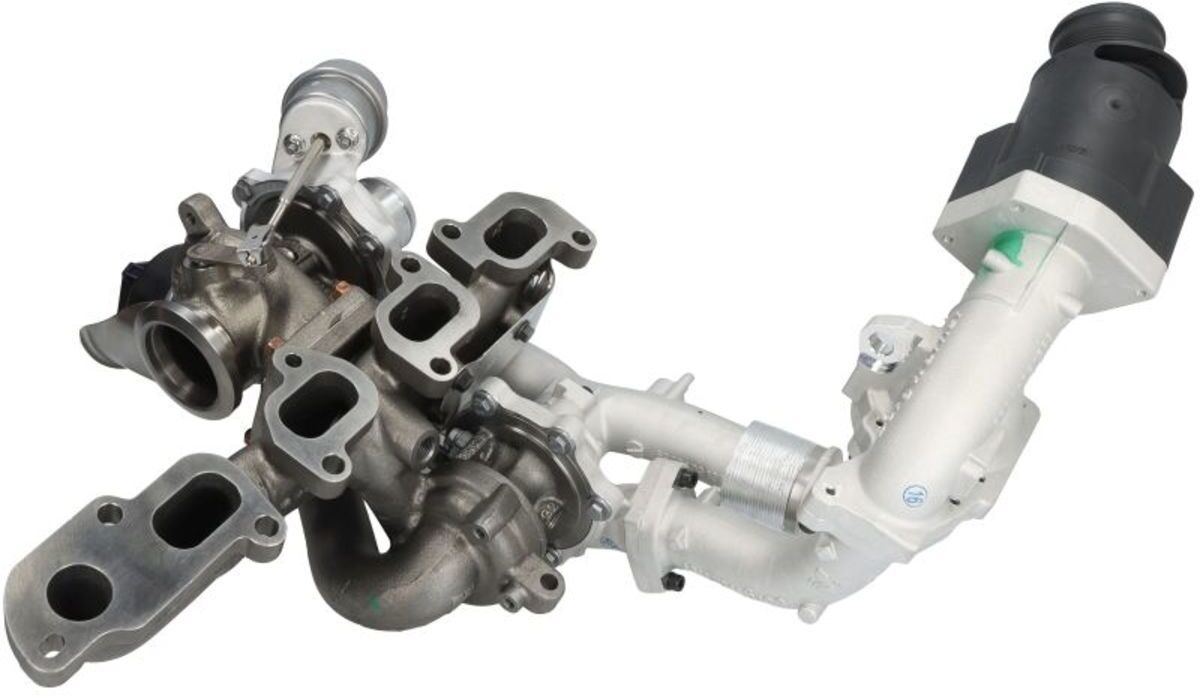
Öljynsuodatin Hengst Filtration H220wIndeksi: H220W. Kierremitta: 1-12 UNF. Korkeus (mm): 227. Suodatintyyppi: Ruuvattava suodatin. Tiivisteen läpimitta [mm]: 71. Ulkoläpimitta [mm]: 108. Valmistaja: Hengst Filtration. Valmistajan numero: H220W.14,67 €*Shipping: 10,99 €Secure redirect to the provider


-
Why is OneNote not synchronizing?
OneNote may not be synchronizing due to a variety of reasons. It could be a problem with your internet connection, a temporary issue with the OneNote servers, or a problem with your device or app. It's also possible that there is a conflict with another program or app that is preventing OneNote from synchronizing properly. To troubleshoot the issue, you can try restarting the app, checking your internet connection, and ensuring that your device and app are up to date. If the problem persists, you may need to contact Microsoft support for further assistance. **
-
'How do you find OneNote?'
I find OneNote to be a very useful and versatile tool for organizing and managing my notes and information. Its user-friendly interface and integration with other Microsoft Office applications make it easy to use and access. I appreciate the ability to create different notebooks for various topics and the flexibility to add different types of content, such as text, images, and audio recordings. Overall, I find OneNote to be a valuable tool for staying organized and productive. **
-
How can one open a PDF file in OneNote to edit it in OneNote?
To open a PDF file in OneNote to edit it, you can simply drag and drop the PDF file directly into a OneNote page. Alternatively, you can use the "Insert" tab in OneNote and select "File Attachment" to insert the PDF file into a page. Once the PDF file is inserted into OneNote, you can then annotate and edit it using the drawing and typing tools available in OneNote. This allows you to make changes and add notes directly onto the PDF file within OneNote. **
-
Can folders be created in OneNote?
Yes, folders can be created in OneNote to help organize and categorize your notes. You can create folders to group related notebooks together, making it easier to navigate and find specific information. Folders can be created at the top level of your OneNote account or within existing notebooks to further organize your content. This feature allows users to customize their workspace and improve their overall productivity. **

Why doesn't OneNote synchronize PDF prints?
OneNote does not synchronize PDF prints because PDF files are typically larger in size compared to other file formats, which can slow down the synchronization process. Additionally, PDF prints may contain complex formatting and images that could be difficult to render accurately across different devices. To ensure a smooth user experience and efficient synchronization, OneNote may prioritize other file formats that are more compatible and easier to synchronize. **
Has the printer disappeared in OneNote?
No, the printer has not disappeared in OneNote. OneNote allows users to print their notes and documents directly from the application. Users can access the print feature by clicking on the "File" tab and selecting "Print" from the dropdown menu. From there, they can choose their printer and adjust the print settings as needed. If a specific printer is not showing up, users may need to check their printer settings or make sure the printer is properly connected to their device. **
Top-Angebote
Products related to Onenote:
-
Microsoft Onenote 2024 (Windows)Digitaalinen Lähetys Toimitetaan Sähköpostitse Muutaman Minuutin Kuluttua Maksun Vastaanottamisesta, Kyseessä On Digitaaliset Esd-Lisenssit, Kaikki Tuoteavaimet Ovat Alkuperäisiä Eivätkä Ne Vanhene, Ne Voidaan Asentaa Uudelleen Samalle Aktivointilaitteelle. Ostaessasi Tämän Tuotteen Saat Ladattavan Digitaalisen Ohjelmiston Palvelimiltamme, Johon On Liitetty Tuoteavain Ohjelmiston Aktivointia Varten, Mukaan Lukien Kaikki Ohjeet Oikeaan Asennukseen. Edellisen Omistajan Käytöstä Poistama Lisenssi Eu:N Tuomioistuimen Päätöksen C.E. C-128/2011 Mukaisesti.( Näet ) lisenssi On Voimassa 1 Laitteelle yhteensopiva Windowsin Kanssa välitön Digitaalinen Toimitus 24/7 Tuki Myös Whatsappissa ei Määräaikaa Uudelleenkäytettävä Muotoilun Yhteydessä jatkuvat Päivitykset Microsoft Onenote 2024 (Windows)Onenote 2024 Mahdollistaa Sen, Että Sen Muste Ilmestyy Välittömästi Käytettäessä Surface Pen -Kynää, Tarjoten Luonnollisen Ja Sujuvan Kirjoituskokemuksen, Joka On Verrattavissa Perinteiseen Musteeseen Paperilla. Suurempi Mukauttaminen Piirustusvälineille Laajemmalla Värivalikoimalla Ja Kokovaihtoehdoilla Onenote 2024 -Piirustustyökalut Tarjoavat Suurempaa Joustavuutta Mukauttaa Omia Käsinkirjoitettuja Muistiinpanojaan Ja Luonnoksiaan. Parannettu Työkalujen Järjestäminen Piirustusvälineiden Järjestelyä On Parannettu Nopeamman Pääsyn Mahdollistamiseksi, Mikä Helpottaa Tarvittavien Työkalujen Löytämistä Ja Käyttämistä Luomisen Aikana. Modernisoidut Navigointitoiminnot Sujuva Navigointi Muistikirjojen Ja Osioiden Välillä Onenote 2024:N Päivitetty Navigointijärjestelmä On Linjassa Muiden Office-Sovellusten Kanssa, Helpottaen Muistikirjojen Ja Osioiden Paneelien Näkemistä Tai Poistamista Käytöstä Keskittyäkseen Paremmin Omiin Tehtäviin. Parannettu Käyttöliittymä Onenote 2024 Esittelee Modernimman Ja Intuitiivisemman Käyttöliittymän, Joka Parantaa Kokonaiskokemusta Ja Tehokkuutta Muistiinpanojen Hallinnassa. Nopea Pääsy Tärkeisiin Osioihin On Mahdollista Navigoida Helposti Yhdellä Klikkauksella Eniten Käytettyihin Osioihin, Yksinkertaistaen Omaa Työnkulkua Ja Parantaen Tuottavuutta. Stylus-Keskittynyt Tila Luomistyö Ilman Häiriöitä Styluksella Onenote 2024:Ssa Voit Aktivoida Stylus-Keskittyneen Tilan, Joka Tarjoaa Työkalurivin, Joka Sisältää Kaikki Mukautetut Kynätyökalusi, Mahdollistaen Piirtämisen Tai Muistiinpanojen Tekemisen Ilman Häiriöitä. Mukautetut Suosikkikynätyökalut Pääset Helposti Suosikkikynätyökaluihisi Stylus-Tilasta, Joka Mahdollistaa Eri Tyyleihin Ja Väreihin Siirtymisen Vaivattomasti. Parannettu Kirjoituskokemus Stylus-Keskittynyt Tila Minimoi Keskeytykset, Helpottaen Keskittymistä Omiin Ajatuksiin Ja Ideoihin Aivoriihien Tai Konferenssien Aikana. Nopeita Parannettuja Muistiinpanoja Nopeaan Sieppaukseen Nopeiden Muistiinpanojen Välitön Sieppaus Ja Järjestäminen Parannetun Pikamuistiinpanot-Toiminnon Avulla Voit Nopeasti Tehdä Muistutuksia, Luonnoksia Tai Merkintöjä, Jotka Tallennetaan Automaattisesti Ja Ovat Haettavissa...55,90 €*Shipping: 0,00 €Secure redirect to the provider
-
Microsoft Onenote 2024 (Mac)Toimitus Toimitetaan Sähköisesti Sähköpostitse Muutaman Minuutin Kuluttua Maksun Vastaanottamisesta, Kyseessä On Digitaaliset Esd-Lisenssit, Kaikki Tuoteavaimet Ovat Alkuperäisiä Eivätkä Ne Vanhene, Ne Voidaan Asentaa Uudelleen Samalle Aktivointilaitteelle. Ostaessasi Tämän Tuotteen Saat Ladattavan Digitaalisen Ohjelmiston Palvelimiltamme, Johon On Liitetty Tuoteavain Ohjelmiston Aktivointia Varten, Mukaan Lukien Kaikki Ohjeet Oikeaan Asennukseen. Aiemman Omistajan Käytöstä Poistettu Lisenssi Eu:N Tuomioistuimen Päätöksen C.E. C-128/2011 Mukaisesti.( Näet ) lisenssi On Voimassa 1 Laitteelle yhteensopiva Macin Kanssa välitön Digitaalinen Toimitus 24/7 Tuki Myös Whatsappissa ei Määräaikaa Uudelleenkäytettävissä Muotoilun Yhteydessä jatkuvat Päivitykset Microsoft Onenote 2024 (Mac)Onenote 2024:N Uudet Ominaisuudet Microsoft Onenote 2024 Macilla On Monia Uusia Mielenkiintoisia Toimintoja, Jotka Auttavat Sinua Seuraamaan Muistiinpanojasi, Tutkimuksiasi, Suunnitelmiasi Ja Tietojasi Entistä Paremmin. Uusi Navigointi: Moderni Ulkoasu Ja Parannettu Käyttöliittymä, Joka Tekee Muistiinpanojesi Löytämisestä Helpompaa. Kynään Keskittyvä Näkymä: Vähentää Häiriötekijöitä Mahdollistaakseen Muistiinpanojen Tekemisen. Parannetut Vapaan Käden Toiminnot Parhaat Piirustuslevyt Ja Enemmän Värejä Ja Kokovaihtoehtoja Piirustustyökaluille. Uusia Navigointitoimintoja Onenote 2024 -Navigointi On Suunniteltu Uudelleen Tarjoamaan Moderni Ulkoasu, Joka Sointuu Paremmin Muiden Office-Sovellusten Kanssa. Voit Näyttää Ja Piilottaa Muistikirjan Ja Osioiden Navigointipaneelin Tarpeidesi Mukaan. Tämä Antaa Sinun Keskittyä Täysin Työhösi, Ajatuksiisi Ja Ideoihisi. Keskity Katsomaan Kynää Onenote 2024:Ssa Voit Käyttää Kynäkeskeistä Näkymää Luodaksesi Ilman Häiriöitä. Tämä Näkymä Sisältää Kynätyökalupalkin, Jossa On Suosikki Mukautetut Työkalusi. Jos Otat Muistiinpanoja Luennon Tai Aivoriihen Aikana, Voit Nyt Keskittyä Täysin Sisältöösi! Käytä Pikamuistiinpanojen Edistyneitä Toimintoja Pikamuistiinpanojen Toiminto Antaa Sinun Nopeasti Tallentaa Muistutuksia Tai Muistiinpanoja, Hahmotella Vapaalla Kädellä Konsepteja Tai Tehdä Merkintöjä Muistiinpanoista Ja Kuvista. Nämä Muistiinpanot Tallennetaan Välittömästi Onenote-Muistikirjaasi Ja Ne Voidaan Myöhemmin Hakea Ja Järjestää. Parhaat Piirustuslevyt Ja Vapaakäden Toiminnot Uudet Toiminnot Ja Hands-Free Ja Drawing -Korttien Päivitykset Tekevät Käyttöliittymästä Vakaamman Ja Mukautettavamman. Vapaamuotoiset Muistiinpanosi Renderoidaan Välittömästi, Joten Ne Näyttävät Samalta Kuin Perinteinen Muste Paperilla. Lisäksi Sinulla On Nyt Käytettävissäsi Enemmän Värivaihtoehtoja Ja Kokoja Piirtotyökaluille, Ja Työkalut On Järjestetty Paremmin Helpottamaan Pääsyä. Onenote Mac 2024:N Edut Helppokäyttöisyys: Uuden Käyttöliittymän On Intuitiivinen Ja Helppo Navigoida. Monipuolisuus: Jos Haluat Kirjoittaa, Piirtää Tai Tehdä Luonnoksia, Onenote Tarjoaa Oikean Toiminnon. Synkronointi: Muistiinpanosi Synkronoidaan Kaikilla Laitteillasi, Joten...55,90 €*Shipping: 0,00 €Secure redirect to the provider
-
Microsoft Onenote 2021 (Mac)Digitaalinen Toimitus Sähköpostitse Muutaman Minuutin Kuluessa Maksun Vastaanottamisesta, Kyseessä On Digitaaliset Esd-Lisenssit, Kaikki Tuoteavaimet Ovat Alkuperäisiä Eivätkä Ne Vanhene, Ne Voidaan Asentaa Uudelleen Samalle Aktivointilaitteelle. Ostamalla Tämän Tuotteen Saat Ladattavan Digitaalisen Ohjelmiston Palvelimiltamme, Mukana Tuoteavain Ohjelmiston Aktivointiin, Sekä Kaikki Ohjeet Oikeanlaiseen Asennukseen. Edellisen Omistajan Käyttämä Ja Hylkäämä Lisenssi Ey-Tuomion C-128/2011 Mukaisesti.( Näet ) lisenssi On Voimassa 1 Laitteelle yhteensopiva Macin Kanssa välitön Digitaalinen Toimitus 24/7 Tuki Myös Whatsappissa ei Määräaikaa Käytettävissä Uudelleenmuotoilun Tapauksessa jatkuvat Päivitykset Microsoft Onenote 2021 (Mac)Microsoft Onenote 2021 Macille Mahdollistaa Yhden Tiedostotilan Järjestämisen Tehtävälistojen, Päivittäisten Rutiinien, Päiväkirjan Tai Kalenterin Ja Muiden Työprosessien Tallentamiseksi, Jotka Vaativat Suurten Tietomäärien Käsittelyä Ja Päivittäistä Reaaliaikaista Päivittämistä. Office Onenote 2021 Macille On Tiiviisti Integroitu Käyttöjärjestelmän Käyttöliittymään. Työkalua Voidaan Kutsua Explorerin Kontekstivalikosta, Start-Valikosta, Run Job -Liitännäisestä Tai Komentorivin Konsolista. Itse Asiassa Microsoft Onenote 2021 Macin Uudessa Päivityksessä, Kehittäjät Ovat Tehneet Paljon Työtä Virheiden Korjaamiseksi, He Ovat Ratkaisseet Useita Vikoja Ja Puutteita, Ja He Ovat Myös Parantaneet Työkalupaketin Vakautta Ja Suorituskykyä Järjestelmäasetuksissa, Joissa On Alhaiset Laitteistovaatimukset. Myös Joitakin Visuaalisia Säätöjä On Tehty (Erityisesti, Nauhan Asettelua On Optimoitu, Mustetyökalujen Ja Kosketussyötön Työkalusarjaa On Parannettu). Onenote 2021 Macille On Toteutettu Joitakin Uusia Ominaisuuksia Verrattuna Aiempiin Onenote-Versioihin. Tämä Toiminto Mahdollistaa Videolinkin Kopioimisen Määritellyltä Videosivustolta Ja Liittämisen, Jotta Video Voidaan Katsella Suoraan Onenotessa. "Lisää" -Välilehdessä Voit Lisätä Uuden Ryhmän "Online Video Media". Microsoft Antaa Sille Uusia Ominaisuuksia Vain Yhdellä Tarkoituksella, Mikä On Silmiesi Mukavuus. Itse Asiassa He Ovat Lisänneet Tumman Teeman Työpöydän Taustakuvaan. Voit Valita Onenote 2021 Macille Otsikkotyylin, Joka Perustuu Standardimalliin Tyyliluettelossa Ja Antaa Etusijan Onenote 2021 Macille Muistikirjoille Tagien Tai Määriteltyjen Luokkien Mukaan. Värin Valitseminen Ja Sen Muuttaminen Heksadesimaaliesitykseksi On Nyt Helpompaa Ja Intuitiivisempaa Korostaaksesi Tietosi Onenote 2021:Ssä Macille. Note Manager Sisältää Nyt Erityisen Plug-Inin, Joka Muuntaa Nopeasti Rgb-Väriarvon Tai Ikkunapaletin Heksadesimaalimuotoon, Ja Kolmannen Osapuolen Työkalujen Käyttö Värin Muuntamiseksi Hex-Malliin Muuttuu Tarpeettomaksi Ja Täysin Täydelliseksi. Vähimmäisvaatimukset Suoritin : Dual-Core -Prosessori / Uusin Macos Käyttöjärjestelmä : Macos Ventura (13), Macos Monterey (12), Macos Big Sur (11) Muisti : 4 Gb Ram-Muistia Macille Kiintolevyn Tila : 10 Gb Macille...29,00 €*Shipping: 0,00 €Secure redirect to the provider
-
How do I uninstall OneNote?
To uninstall OneNote, you can follow these steps: 1. Open the Control Panel on your computer. 2. Click on "Programs" and then "Programs and Features." 3. Find Microsoft OneNote in the list of installed programs. 4. Right-click on OneNote and select "Uninstall" to remove it from your computer. 5. Follow the on-screen instructions to complete the uninstallation process. **
-
Why is OneNote not working?
OneNote may not be working due to a variety of reasons, such as a software glitch, outdated version, or connectivity issues. It could also be due to a problem with the device or operating system. Additionally, there may be server issues or maintenance being performed on the OneNote service. It's important to troubleshoot the specific issue, such as checking for updates, restarting the device, or contacting technical support for further assistance. **
-
Why is OneNote not synchronizing?
OneNote may not be synchronizing due to a variety of reasons. It could be a problem with your internet connection, a temporary issue with the OneNote servers, or a problem with your device or app. It's also possible that there is a conflict with another program or app that is preventing OneNote from synchronizing properly. To troubleshoot the issue, you can try restarting the app, checking your internet connection, and ensuring that your device and app are up to date. If the problem persists, you may need to contact Microsoft support for further assistance. **
-
'How do you find OneNote?'
I find OneNote to be a very useful and versatile tool for organizing and managing my notes and information. Its user-friendly interface and integration with other Microsoft Office applications make it easy to use and access. I appreciate the ability to create different notebooks for various topics and the flexibility to add different types of content, such as text, images, and audio recordings. Overall, I find OneNote to be a valuable tool for staying organized and productive. **
Similar search terms for Onenote
-
Öljynsuodatin Hengst Filtration H220wIndeksi: H220W. Kierremitta: 1-12 UNF. Korkeus (mm): 227. Suodatintyyppi: Ruuvattava suodatin. Tiivisteen läpimitta [mm]: 71. Ulkoläpimitta [mm]: 108. Valmistaja: Hengst Filtration. Valmistajan numero: H220W.14,67 €*Shipping: 10,99 €Secure redirect to the provider
-
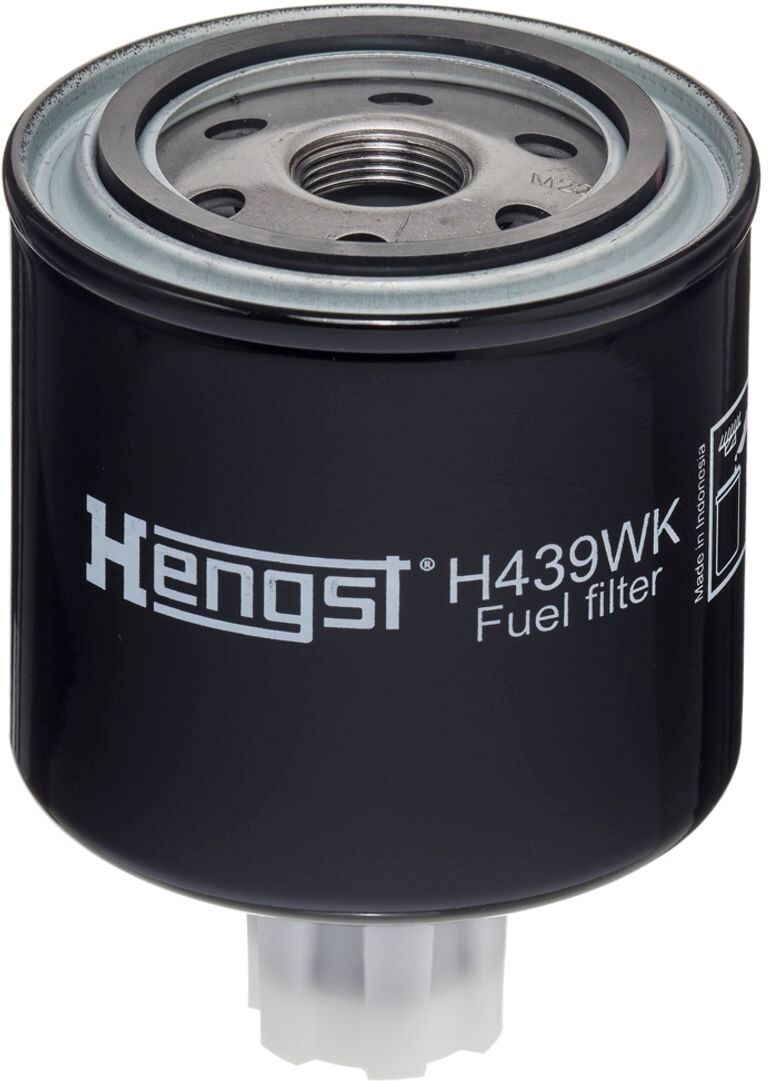
Polttoainesuodatin Hengst Filtration H439wkIndeksi: H439WK. Kierremitta: M22x1,5. Korkeus (mm): 128. Sisäläpimitta [mm]: 62. Suodatintyyppi: Ruuvattava suodatin. Ulkoläpimitta 1 [mm]: 71. Ulkoläpimitta [mm]: 93. Valmistaja: Hengst Filtration. Valmistajan numero: H439WK.15,72 €*Shipping: 10,99 €Secure redirect to the provider
-
How can one open a PDF file in OneNote to edit it in OneNote?
To open a PDF file in OneNote to edit it, you can simply drag and drop the PDF file directly into a OneNote page. Alternatively, you can use the "Insert" tab in OneNote and select "File Attachment" to insert the PDF file into a page. Once the PDF file is inserted into OneNote, you can then annotate and edit it using the drawing and typing tools available in OneNote. This allows you to make changes and add notes directly onto the PDF file within OneNote. **
-
Can folders be created in OneNote?
Yes, folders can be created in OneNote to help organize and categorize your notes. You can create folders to group related notebooks together, making it easier to navigate and find specific information. Folders can be created at the top level of your OneNote account or within existing notebooks to further organize your content. This feature allows users to customize their workspace and improve their overall productivity. **
-
Why doesn't OneNote synchronize PDF prints?
OneNote does not synchronize PDF prints because PDF files are typically larger in size compared to other file formats, which can slow down the synchronization process. Additionally, PDF prints may contain complex formatting and images that could be difficult to render accurately across different devices. To ensure a smooth user experience and efficient synchronization, OneNote may prioritize other file formats that are more compatible and easier to synchronize. **
-
Has the printer disappeared in OneNote?
No, the printer has not disappeared in OneNote. OneNote allows users to print their notes and documents directly from the application. Users can access the print feature by clicking on the "File" tab and selecting "Print" from the dropdown menu. From there, they can choose their printer and adjust the print settings as needed. If a specific printer is not showing up, users may need to check their printer settings or make sure the printer is properly connected to their device. **
* All prices are inclusive of VAT and, if applicable, plus shipping costs. The offer information is based on the details provided by the respective shop and is updated through automated processes. Real-time updates do not occur, so deviations can occur in individual cases. ** Note: Parts of this content were created by AI.